Domain düv.at kaufen?
Wir ziehen mit dem Projekt
düv.at um.
Sind Sie am Kauf der Domain
düv.at interessiert?
domain@kv-gmbh.de · 0541-91531010
Domain düv.at kaufen?
Wie kopiere ich eine ausgebaute bootfähige Festplatte?
Um eine ausgebaute bootfähige Festplatte zu kopieren, benötigst du eine andere Festplatte oder ein anderes Speichermedium mit ausreichend Speicherplatz. Du kannst dann eine Software zur Festplattenklonung verwenden, um den gesamten Inhalt der bootfähigen Festplatte auf das andere Speichermedium zu kopieren. Nach dem Kopiervorgang kannst du das neue Speichermedium als Ersatz für die alte Festplatte verwenden. **
Werden bootfähige SSDs von allen Systemen erkannt?
Bootfähige SSDs werden in der Regel von den meisten modernen Systemen erkannt, solange sie über die entsprechenden Anschlüsse (z.B. SATA oder NVMe) verfügen und das Betriebssystem die SSD unterstützt. Es kann jedoch vorkommen, dass ältere Systeme oder spezielle Hardwarekonfigurationen möglicherweise keine bootfähige SSD erkennen. In solchen Fällen kann es erforderlich sein, im BIOS oder UEFI des Systems entsprechende Einstellungen vorzunehmen, um die SSD als Bootlaufwerk zu aktivieren. **


Ähnliche Suchbegriffe für Bootfähige
Top-Angebote
Produkte zum Begriff Bootfähige:
-
Schmuck und Accessoires aus FIMO und anderen ModelliermassenFür den großen Auftritt: Schmuck herstellen aus FIMO und anderen Modelliermassen Mit Schmuck unterstreichen wir unsere Persönlichkeit. Eine besonders individuelle Note bekommt Schmuck, wenn man...9,30 €*Versand: 4,95 €Sichere Weiterleitung zum Anbieter
-
Setz dein Häkel-Statement! Taschen, Accessoires und DekoDie trendigen Häkelprojekte der finnischen Designerin Molla Mills reichen von Taschen über Accessoires wie Mützen und Schals bis hin zu Deko. Die 25 Projekte in knalligen Farben sind nicht nur...28,80 €*Versand: 4,95 €Sichere Weiterleitung zum Anbieter
-
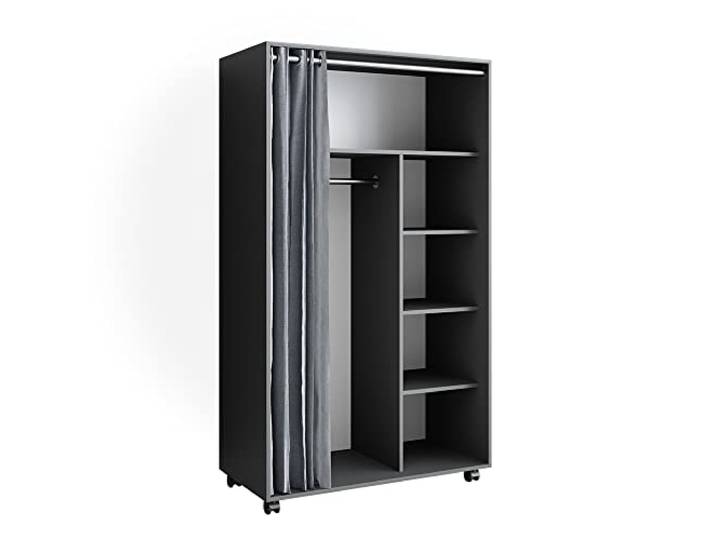
Vicco Kleiderschrank Doros , Grau 100 x 168 cm zur flexiblen Aufbewahrung von Kleidung und AccessoiresVicco Kleiderschrank Doros , Grau 100 x 168 cm zur flexiblen Aufbewahrung von Kleidung und Accessoires. Unser Garderobenschrank Doros ist eine gute Entscheidung für jeden, der Ordnung liebt und seinen Eingangsbereich stilvoll gestalten möchte.\nDer Flügeltürenschrank verfügt über offene Regale, eine Aufhängestange und Laufrollen für Flexibilität und einfache Handhabung.\nMAßE: Der Kleiderschrank für Kinder hat folgende Abmessungen: Breite: 100 cm, Höhe: 168 cm, Tiefe: 50 cm. Alle detaillierten Größen sind auf den Fotos angegeben.\nMATERIAL: Der Kinderzimmerschrank besteht aus pflegeleichter Spanplatte 16 mm, mit einer Melaminharzbeschichtung\nLIEFERUMFANG: Kinderkleiderschrank, Montageanleitung, Montagematerial. Farbe:Grau263,90 €*Versand: 0,00 €Sichere Weiterleitung zum Anbieter
-
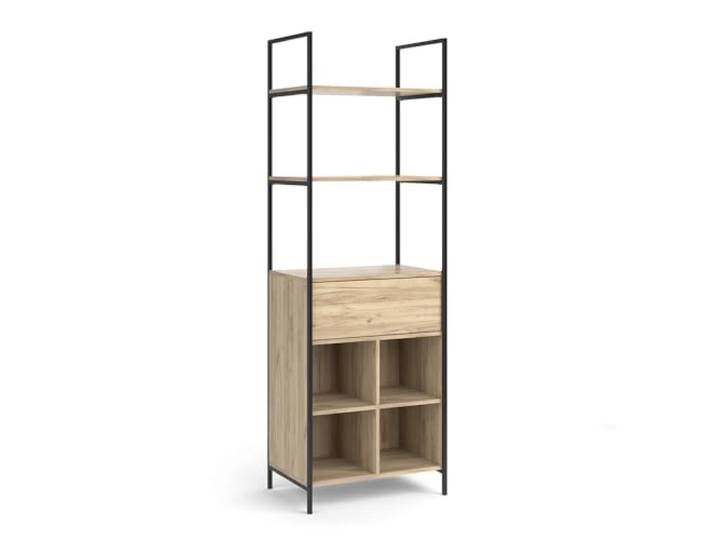
Vicco Kleiderschrank Enya , Holz 60 x 180 cm mit Schublade, zur Aufbewahrung von Kleidung und AccessoiresVicco Kleiderschrank Enya , Holz 60 x 180 cm mit Schublade, zur Aufbewahrung von Kleidung und Accessoires. Unser Garderobenschrank Enya ist eine gute Entscheidung für jede Wohnung. Mit seinem optimalem Design und stilvollen Aussehen passt er perfekt in Ihren Wohnraum.\nDer Schrank bietet eine Kleiderstange und eine Schublade, ideal für Schlafzimmer, Flur, Wohnzimmer oder Ankleidezimmer. Ein vielseitiges Möbelstück für die Aufbewahrung von Kleidung und Accessoires.\nMAßE: Mehrzweckschrank mit Schublade hat folgende Maße: Tiefe 40 cm, Breite 60 cm, Höhe 180 cm. Die detaillierten Größen sind auf den Fotos angegeben.\nMATERIAL: Der Kleiderschrank besteht besteht aus einer aus pflegeleichten 15 mm Spanplatte und das Gestellt ist aus Metall gefertigt.\nLIEFERUMFANG: Garderobenschrank, Montageanleitung, Montagematerial (Dekoration nicht enthalten) Farbe:Holz109,90 €*Versand: 0,00 €Sichere Weiterleitung zum Anbieter


-
Warum bootet der bootfähige USB-Stick nicht?
Es gibt mehrere mögliche Gründe, warum ein bootfähiger USB-Stick nicht bootet. Möglicherweise wurde der Stick nicht korrekt erstellt, indem das Betriebssystem-Image nicht richtig auf den Stick kopiert wurde. Es könnte auch sein, dass der Computer nicht richtig konfiguriert ist, um von einem USB-Gerät zu booten. Eine weitere Möglichkeit ist, dass der USB-Stick beschädigt ist und nicht mehr ordnungsgemäß funktioniert. **
-
Wie erstelle ich eine bootfähige ISO Datei?
Um eine bootfähige ISO-Datei zu erstellen, benötigst du zuerst eine Software wie z.B. Rufus oder Etcher. Öffne die Software und wähle die ISO-Datei aus, die du bootfähig machen möchtest. Stelle sicher, dass du einen leeren USB-Stick oder eine leere DVD bereit hast, da die Datei darauf kopiert wird. Starte dann den Kopiervorgang und warte, bis die ISO-Datei erfolgreich auf das Laufwerk übertragen wurde. Sobald der Vorgang abgeschlossen ist, kannst du den bootfähigen USB-Stick oder die bootfähige DVD verwenden, um das Betriebssystem oder die Software zu installieren. **
-
Wie brenne ich eine bootfähige ISO Datei?
Um eine bootfähige ISO-Datei zu brennen, benötigen Sie ein Brennprogramm wie z.B. Rufus, ImgBurn oder Nero. Zuerst müssen Sie das Brennprogramm öffnen und die ISO-Datei auswählen. Stellen Sie sicher, dass Sie einen leeren DVD-Rohling in das Laufwerk einlegen. Wählen Sie die Option zum Brennen der ISO-Datei als bootfähige Disc aus und starten Sie den Brennvorgang. Sobald der Vorgang abgeschlossen ist, können Sie die bootfähige Disc verwenden, um Ihren Computer von ihr zu starten. **
-
Wie erstelle ich eine bootfähige Linux DVD?
Um eine bootfähige Linux DVD zu erstellen, benötigst du zuerst ein ISO-Image der Linux-Distribution, die du verwenden möchtest. Anschließend musst du ein Brennprogramm wie z.B. Rufus oder Etcher herunterladen und installieren. Öffne das Brennprogramm, wähle das ISO-Image aus und lege eine leere DVD in dein Laufwerk ein. Starte den Brennvorgang und warte, bis die DVD fertig ist. Sobald der Vorgang abgeschlossen ist, kannst du die DVD in deinen Computer einlegen und von ihr booten, um das Linux-Betriebssystem zu installieren oder zu verwenden. **
Warum wird der bootfähige USB-Stick nicht angezeigt?
Es gibt mehrere mögliche Gründe, warum ein bootfähiger USB-Stick nicht angezeigt wird. Möglicherweise ist der USB-Anschluss defekt oder der Stick wurde nicht korrekt formatiert. Es könnte auch sein, dass das BIOS des Computers nicht richtig konfiguriert ist, um von einem USB-Stick zu booten. **
Wird der bootfähige USB-Stick im BIOS nicht erkannt?
Es gibt mehrere mögliche Gründe, warum ein bootfähiger USB-Stick im BIOS nicht erkannt wird. Es könnte sein, dass der USB-Anschluss defekt ist oder nicht richtig konfiguriert wurde. Es könnte auch sein, dass der USB-Stick selbst beschädigt ist oder nicht richtig formatiert wurde. Es ist auch möglich, dass das BIOS nicht richtig konfiguriert ist, um von einem USB-Gerät zu booten. **
Top-Angebote
Produkte zum Begriff Bootfähige:
-
Makramee Schmuck & Accessoires (kreativ.kompakt.)Boho-Look zum Knüpfen, selber tragen und verschenken Einfache Knüpfanleitungen - spektakuläre Ergebnisse! Mit einfachen Grundknoten lassen sich im Handumdrehen beeindruckende Schmuckstücke und...10,30 €*Versand: 4,95 €Sichere Weiterleitung zum Anbieter
-
Schmuck und Accessoires aus FIMO und anderen ModelliermassenFür den großen Auftritt: Schmuck herstellen aus FIMO und anderen Modelliermassen Mit Schmuck unterstreichen wir unsere Persönlichkeit. Eine besonders individuelle Note bekommt Schmuck, wenn man...9,30 €*Versand: 4,95 €Sichere Weiterleitung zum Anbieter
-
Setz dein Häkel-Statement! Taschen, Accessoires und DekoDie trendigen Häkelprojekte der finnischen Designerin Molla Mills reichen von Taschen über Accessoires wie Mützen und Schals bis hin zu Deko. Die 25 Projekte in knalligen Farben sind nicht nur...28,80 €*Versand: 4,95 €Sichere Weiterleitung zum Anbieter
-
Wie kopiere ich eine ausgebaute bootfähige Festplatte?
Um eine ausgebaute bootfähige Festplatte zu kopieren, benötigst du eine andere Festplatte oder ein anderes Speichermedium mit ausreichend Speicherplatz. Du kannst dann eine Software zur Festplattenklonung verwenden, um den gesamten Inhalt der bootfähigen Festplatte auf das andere Speichermedium zu kopieren. Nach dem Kopiervorgang kannst du das neue Speichermedium als Ersatz für die alte Festplatte verwenden. **
-
Werden bootfähige SSDs von allen Systemen erkannt?
Bootfähige SSDs werden in der Regel von den meisten modernen Systemen erkannt, solange sie über die entsprechenden Anschlüsse (z.B. SATA oder NVMe) verfügen und das Betriebssystem die SSD unterstützt. Es kann jedoch vorkommen, dass ältere Systeme oder spezielle Hardwarekonfigurationen möglicherweise keine bootfähige SSD erkennen. In solchen Fällen kann es erforderlich sein, im BIOS oder UEFI des Systems entsprechende Einstellungen vorzunehmen, um die SSD als Bootlaufwerk zu aktivieren. **
-
Warum bootet der bootfähige USB-Stick nicht?
Es gibt mehrere mögliche Gründe, warum ein bootfähiger USB-Stick nicht bootet. Möglicherweise wurde der Stick nicht korrekt erstellt, indem das Betriebssystem-Image nicht richtig auf den Stick kopiert wurde. Es könnte auch sein, dass der Computer nicht richtig konfiguriert ist, um von einem USB-Gerät zu booten. Eine weitere Möglichkeit ist, dass der USB-Stick beschädigt ist und nicht mehr ordnungsgemäß funktioniert. **
-
Wie erstelle ich eine bootfähige ISO Datei?
Um eine bootfähige ISO-Datei zu erstellen, benötigst du zuerst eine Software wie z.B. Rufus oder Etcher. Öffne die Software und wähle die ISO-Datei aus, die du bootfähig machen möchtest. Stelle sicher, dass du einen leeren USB-Stick oder eine leere DVD bereit hast, da die Datei darauf kopiert wird. Starte dann den Kopiervorgang und warte, bis die ISO-Datei erfolgreich auf das Laufwerk übertragen wurde. Sobald der Vorgang abgeschlossen ist, kannst du den bootfähigen USB-Stick oder die bootfähige DVD verwenden, um das Betriebssystem oder die Software zu installieren. **
Ähnliche Suchbegriffe für Bootfähige
-
Vicco Kleiderschrank Doros , Grau 100 x 168 cm zur flexiblen Aufbewahrung von Kleidung und AccessoiresVicco Kleiderschrank Doros , Grau 100 x 168 cm zur flexiblen Aufbewahrung von Kleidung und Accessoires. Unser Garderobenschrank Doros ist eine gute Entscheidung für jeden, der Ordnung liebt und seinen Eingangsbereich stilvoll gestalten möchte.\nDer Flügeltürenschrank verfügt über offene Regale, eine Aufhängestange und Laufrollen für Flexibilität und einfache Handhabung.\nMAßE: Der Kleiderschrank für Kinder hat folgende Abmessungen: Breite: 100 cm, Höhe: 168 cm, Tiefe: 50 cm. Alle detaillierten Größen sind auf den Fotos angegeben.\nMATERIAL: Der Kinderzimmerschrank besteht aus pflegeleichter Spanplatte 16 mm, mit einer Melaminharzbeschichtung\nLIEFERUMFANG: Kinderkleiderschrank, Montageanleitung, Montagematerial. Farbe:Grau263,90 €*Versand: 0,00 €Sichere Weiterleitung zum Anbieter
-
Vicco Kleiderschrank Enya , Holz 60 x 180 cm mit Schublade, zur Aufbewahrung von Kleidung und AccessoiresVicco Kleiderschrank Enya , Holz 60 x 180 cm mit Schublade, zur Aufbewahrung von Kleidung und Accessoires. Unser Garderobenschrank Enya ist eine gute Entscheidung für jede Wohnung. Mit seinem optimalem Design und stilvollen Aussehen passt er perfekt in Ihren Wohnraum.\nDer Schrank bietet eine Kleiderstange und eine Schublade, ideal für Schlafzimmer, Flur, Wohnzimmer oder Ankleidezimmer. Ein vielseitiges Möbelstück für die Aufbewahrung von Kleidung und Accessoires.\nMAßE: Mehrzweckschrank mit Schublade hat folgende Maße: Tiefe 40 cm, Breite 60 cm, Höhe 180 cm. Die detaillierten Größen sind auf den Fotos angegeben.\nMATERIAL: Der Kleiderschrank besteht besteht aus einer aus pflegeleichten 15 mm Spanplatte und das Gestellt ist aus Metall gefertigt.\nLIEFERUMFANG: Garderobenschrank, Montageanleitung, Montagematerial (Dekoration nicht enthalten) Farbe:Holz109,90 €*Versand: 0,00 €Sichere Weiterleitung zum Anbieter
-
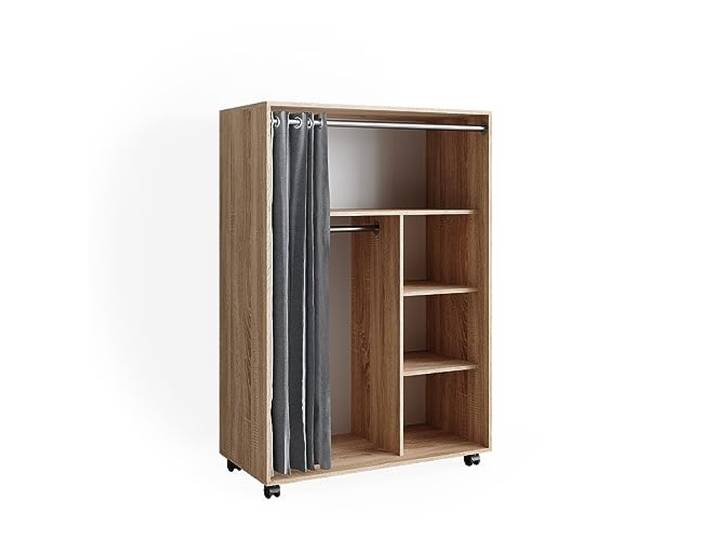
Vicco Kleiderschrank Doros , Sonoma 100 x 146.6 cm offen rollbar, zur flexiblen Aufbewahrung von Kleidung und AccessoiresVicco Kleiderschrank Doros , Sonoma 100 x 146.6 cm offen rollbar, zur flexiblen Aufbewahrung von Kleidung und Accessoires. Unser Garderobenschrank Doros ist eine gute Entscheidung für jede Wohnung - mit seinem stilvollen Aussehen und universellen Design wird er schnell zum Lieblingsstück.\nDank der leichtgängigen Rollen können Sie den Kleiderschrank jederzeit einfach an einen gewünschten Ort im Kinderzimmer stellen.\nMAßE: Der Mehrzweckschrank hat folgende Abmessungen: Breite: 100 cm, Höhe: 146,6 cm, Tiefe: 50 cm. Alle detaillierten Größen sind auf den Fotos angegeben.\nMATERIAL: Der Wohnzimmerschrank besteht aus pflegeleichter Spanplatte 16 mm, mit einer Melaminharzbeschichtung\nLIEFERUMFANG: Kleiderschrank, Montageanleitung, Montagematerial. Farbe:Sonoma210,90 €*Versand: 0,00 €Sichere Weiterleitung zum Anbieter
-
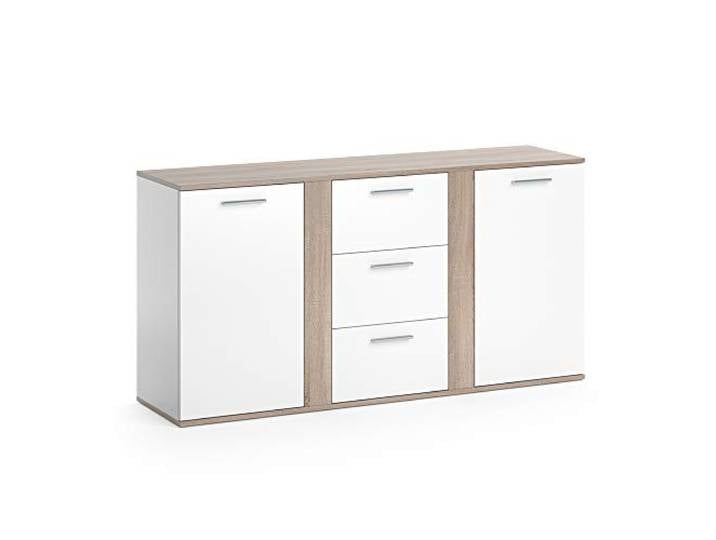
Vicco Kommode Novelli , Sonoma 155 x 80 cm mit Schubladen, zur Aufbewahrung von Kleidung, Accessoires und HaushaltsgegenständenVicco Kommode Novelli , Sonoma 155 x 80 cm mit Schubladen, zur Aufbewahrung von Kleidung, Accessoires und Haushaltsgegenständen. Unsere Anrichte Novelli ist eine gute Entscheidung für jeden, der ein stilvolles Möbelstück sucht, das universell für jedes Haus ist und Freude an der Benutzung bereitet.\nDer Kommodenschrank bietet reichlich Stauraum und ist ideal für Wohn- und Schlafzimmer. Mit vorhandenen Schubladen ist organisiertes Aufbewahren möglich.\nMAßE: Die Kommode mit Schubladen hat eine Breite von 155 cm, eine Höhe von 80 cm und eine Tiefe von 40 cm. Alle detaillierten Größen sind auf den Fotos angegeben.\nMATERIAL: Der Schubladenschrank für das Schlafzimmer besteht aus pflegeleichter Spanplatte 16 mm, mit einer Melaminharzbeschichtung\nLIEFERUMFANG: Sideboard, Montageanleitung, Montagematerial. Farbe:Sonoma189,90 €*Versand: 0,00 €Sichere Weiterleitung zum Anbieter
-
Wie brenne ich eine bootfähige ISO Datei?
Um eine bootfähige ISO-Datei zu brennen, benötigen Sie ein Brennprogramm wie z.B. Rufus, ImgBurn oder Nero. Zuerst müssen Sie das Brennprogramm öffnen und die ISO-Datei auswählen. Stellen Sie sicher, dass Sie einen leeren DVD-Rohling in das Laufwerk einlegen. Wählen Sie die Option zum Brennen der ISO-Datei als bootfähige Disc aus und starten Sie den Brennvorgang. Sobald der Vorgang abgeschlossen ist, können Sie die bootfähige Disc verwenden, um Ihren Computer von ihr zu starten. **
-
Wie erstelle ich eine bootfähige Linux DVD?
Um eine bootfähige Linux DVD zu erstellen, benötigst du zuerst ein ISO-Image der Linux-Distribution, die du verwenden möchtest. Anschließend musst du ein Brennprogramm wie z.B. Rufus oder Etcher herunterladen und installieren. Öffne das Brennprogramm, wähle das ISO-Image aus und lege eine leere DVD in dein Laufwerk ein. Starte den Brennvorgang und warte, bis die DVD fertig ist. Sobald der Vorgang abgeschlossen ist, kannst du die DVD in deinen Computer einlegen und von ihr booten, um das Linux-Betriebssystem zu installieren oder zu verwenden. **
-
Warum wird der bootfähige USB-Stick nicht angezeigt?
Es gibt mehrere mögliche Gründe, warum ein bootfähiger USB-Stick nicht angezeigt wird. Möglicherweise ist der USB-Anschluss defekt oder der Stick wurde nicht korrekt formatiert. Es könnte auch sein, dass das BIOS des Computers nicht richtig konfiguriert ist, um von einem USB-Stick zu booten. **
-
Wird der bootfähige USB-Stick im BIOS nicht erkannt?
Es gibt mehrere mögliche Gründe, warum ein bootfähiger USB-Stick im BIOS nicht erkannt wird. Es könnte sein, dass der USB-Anschluss defekt ist oder nicht richtig konfiguriert wurde. Es könnte auch sein, dass der USB-Stick selbst beschädigt ist oder nicht richtig formatiert wurde. Es ist auch möglich, dass das BIOS nicht richtig konfiguriert ist, um von einem USB-Gerät zu booten. **
* Alle Preise verstehen sich inklusive der gesetzlichen Mehrwertsteuer und ggf. zuzüglich Versandkosten. Die Angebotsinformationen basieren auf den Angaben des jeweiligen Shops und werden über automatisierte Prozesse aktualisiert. Eine Aktualisierung in Echtzeit findet nicht statt, so dass es im Einzelfall zu Abweichungen kommen kann. ** Hinweis: Teile dieses Inhalts wurden von KI erstellt.